Adım 1
Sayfaya bölüm ekle
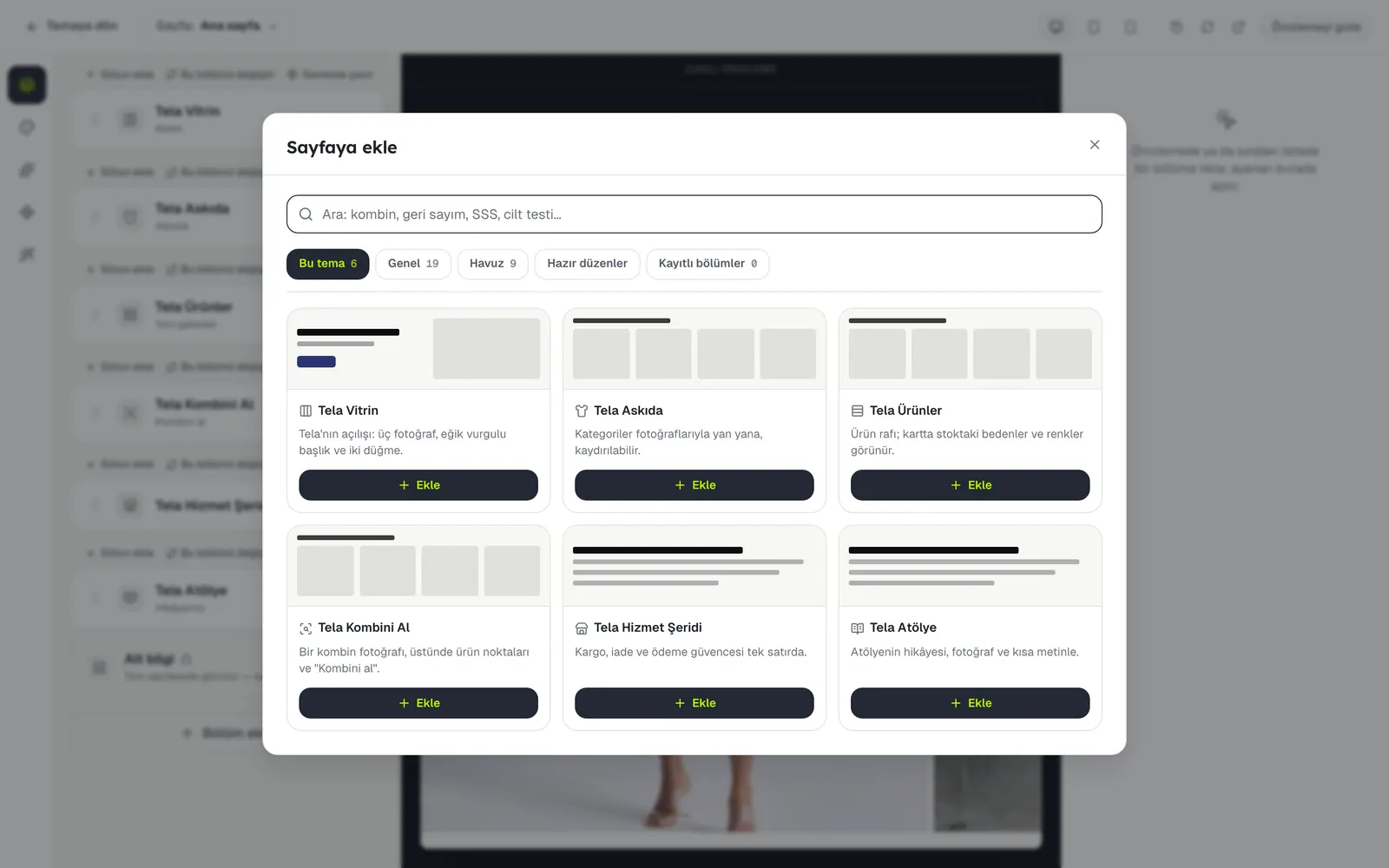
Bölüm listesinin altındaki Bölüm ekle'ye bas ya da önizlemede bir bölümün üstüne gelip araya çıkan + Bölüm ekle'yi kullan. Sayfaya ekle paneli açılır.
Yukarıdaki kutuya ne aradığını yazabilirsin ("SSS", "kombin", "geri sayım" gibi). Sekmeler:
- Bu tema: kullandığın temanın kendi bölümleri.
- Genel: her temada aynı çalışan bölümler (başlık, yazı, görsel, soru-cevap…).
- Havuz: başka temaların bölümleri; mağazanın renk ve yazılarına uyarlanır.
- Hazır düzenler: birkaç bölümden oluşan hazır kompozisyonlar.
- Kayıtlı bölümler: daha önce kaydettiğin semboller.
Adım 2
Ayarlarını değiştir
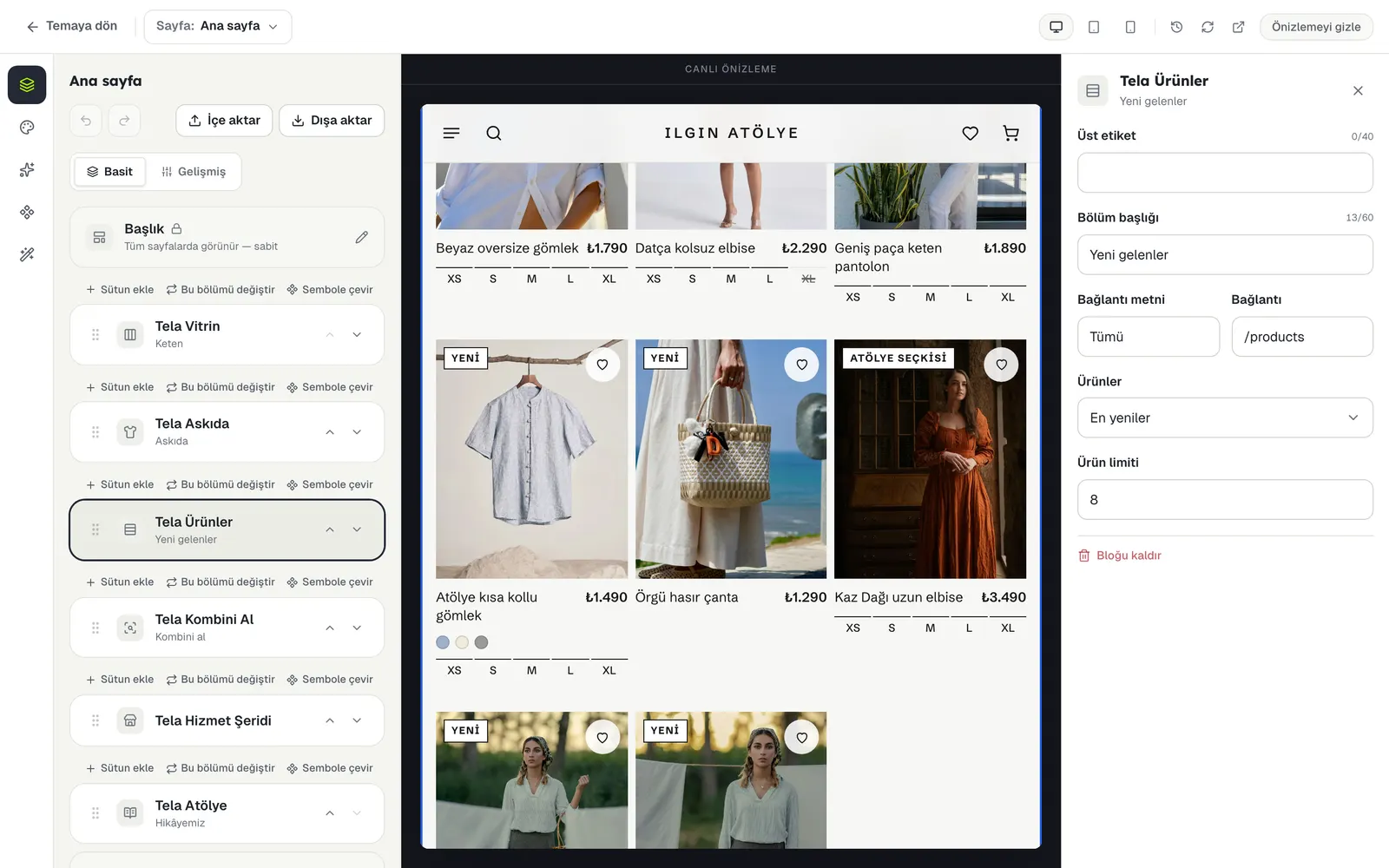
Bölüme listede ya da önizlemede tıkla. Ayarları geniş ekranda önizlemenin sağında, daha dar ekranda listenin yerinde açılır; listeye ← Bölümler ile dönersin. Yeni eklediğin bölümün ayarları kendiliğinden açılır.
Adım 3
Yazıyı önizlemede değiştir
Önizlemede bir başlığa ya da yazıya çift tıkla, yeni metni yaz. Enter'a basınca ya da dışarı tıklayınca kaydedilir; Esc vazgeçer.

Adım 4
Sırasını değiştir
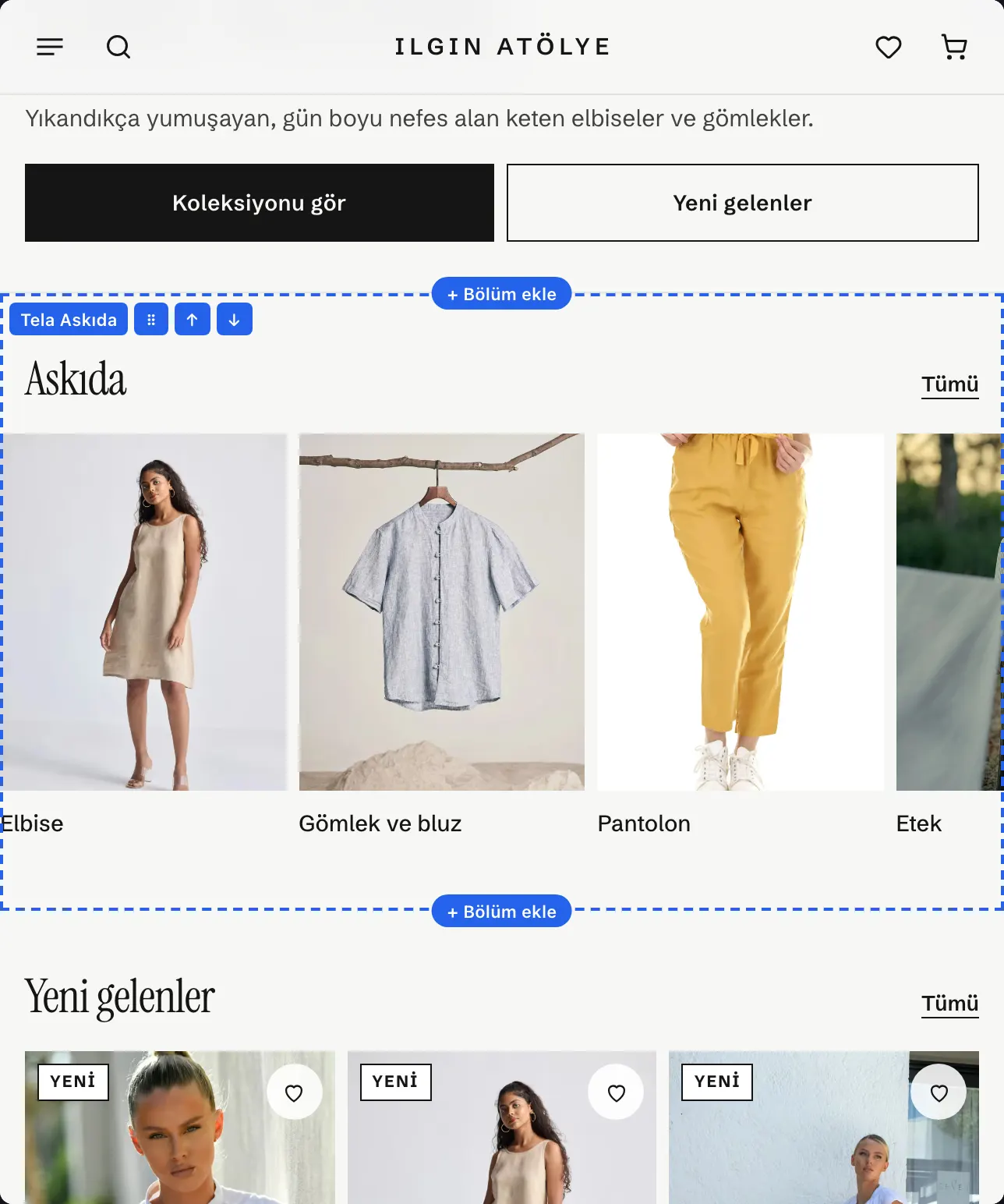
Önizlemede bölümün üstüne gelince adı ve küçük düğmeler çıkar: ⠿ ile sürükleyip bırak (ekranın kenarına yaklaşınca sayfa kendiliğinden kayar), ya da ↑ ↓ ile bir sıra taşı. Aynı oklar listede de var.
Adım 5
Kaldır, değiştir, kaydet
Bölümün listedeki satırının üstünde üç eylem var:
- Bu bölümü değiştir: aynı yere başka bir hazır bölüm koyar.
- Sütun ekle: yanına bir sütun ekler (yan yana en çok üç).
- Sembole çevir: bölümü kaydeder; başka sayfalara da koyabilirsin. Sembolü değiştirince kullanıldığı her yer değişir.
Bölümü silmek için ayarlarının en altındaki Bloğu kaldır'a bas. Bir sayfada en çok 20 öğe olabilir; dolunca Ekle düğmesi Sayfa dolu (20 öğe) yazar.
Takıldığın bir yer mi var?
Bize yaz